Réservation de véhicule
Offrez aux employés un parcours de réservation fiable avec disponibilités en temps réel et confirmations.

J'avais besoin d'un véhicule pour une visite urgente. J'ai ouvert SumFleet, choisi mon créneau, consulté les véhicules disponibles pour mon groupe et confirmé la réservation en quelques étapes.
Marianne · Employée
Le parcours de réservation
Fonctionnalités de réservation
- Disponibilité en temps réel lors de la réservation d'un véhicule
- Un parcours de retour structuré, avec signalement d'incident optionnel
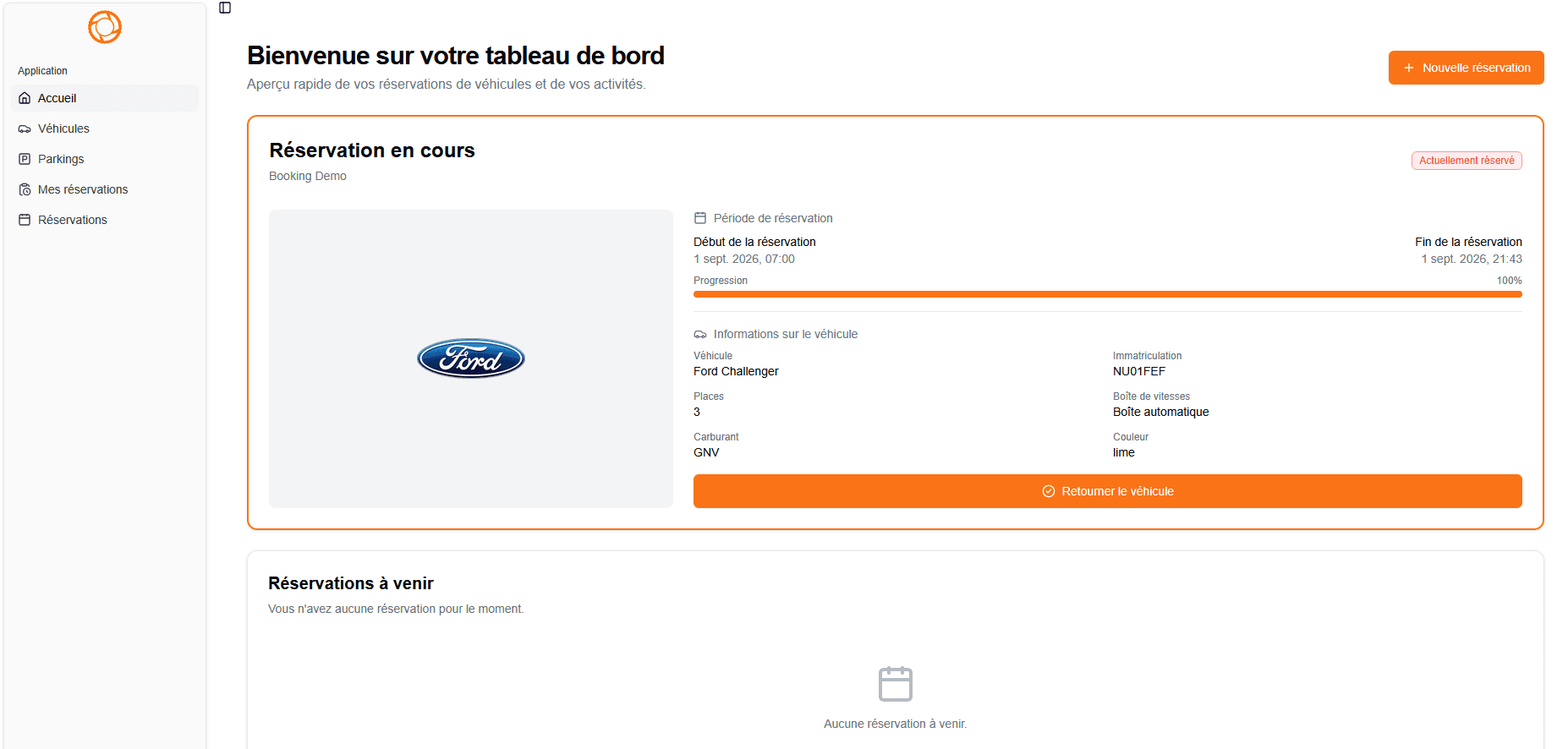
- Les employés peuvent consulter, modifier et annuler leurs propres réservations
- Les admins et le propriétaire peuvent superviser, modifier et annuler n'importe quelle réservation
Réserver un véhicule
Choisir un véhicule
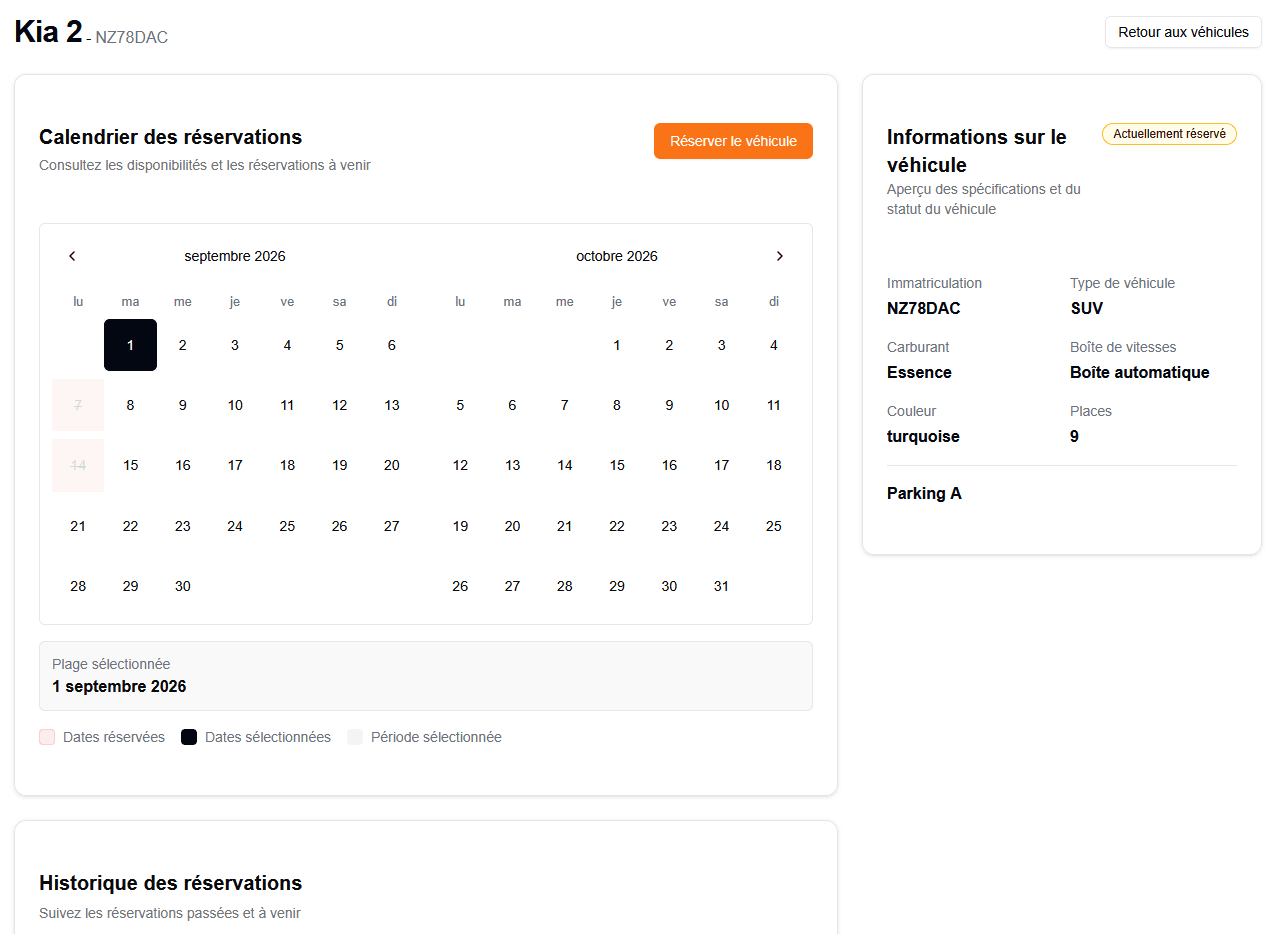
Depuis la page Véhicules, sélectionnez un véhicule disponible.
Choisir la période de réservation
Sélectionnez le créneau horaire et cliquez sur Réserver le véhicule.
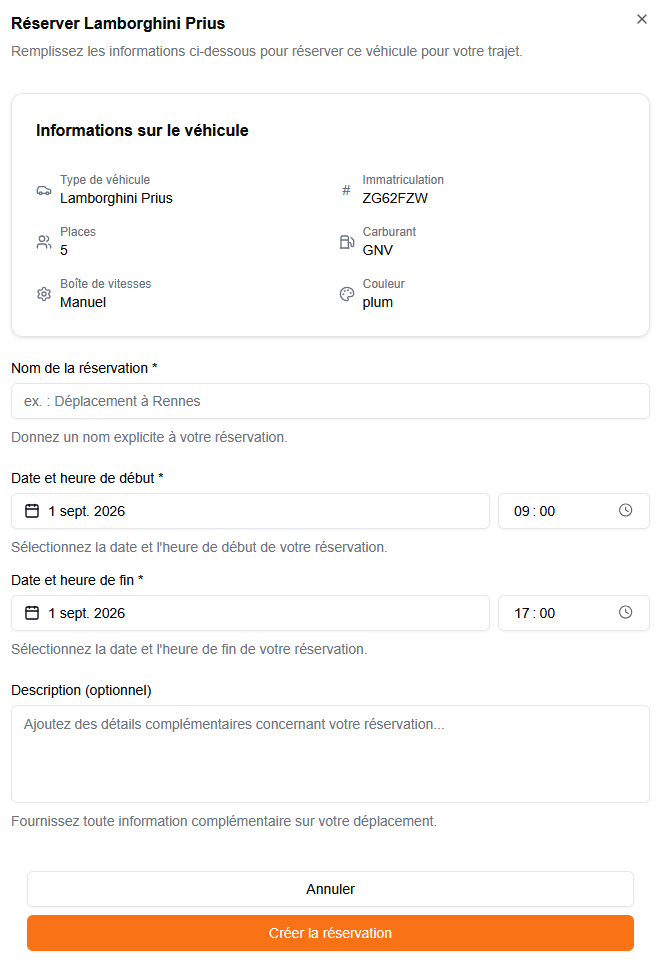
Confirmer la réservation
Complétez les informations de réservation et cliquez sur Créer la réservation. La réservation est enregistrée et pourra démarrer une fois la période commencée.
Terminer une réservation
Retourner le véhicule
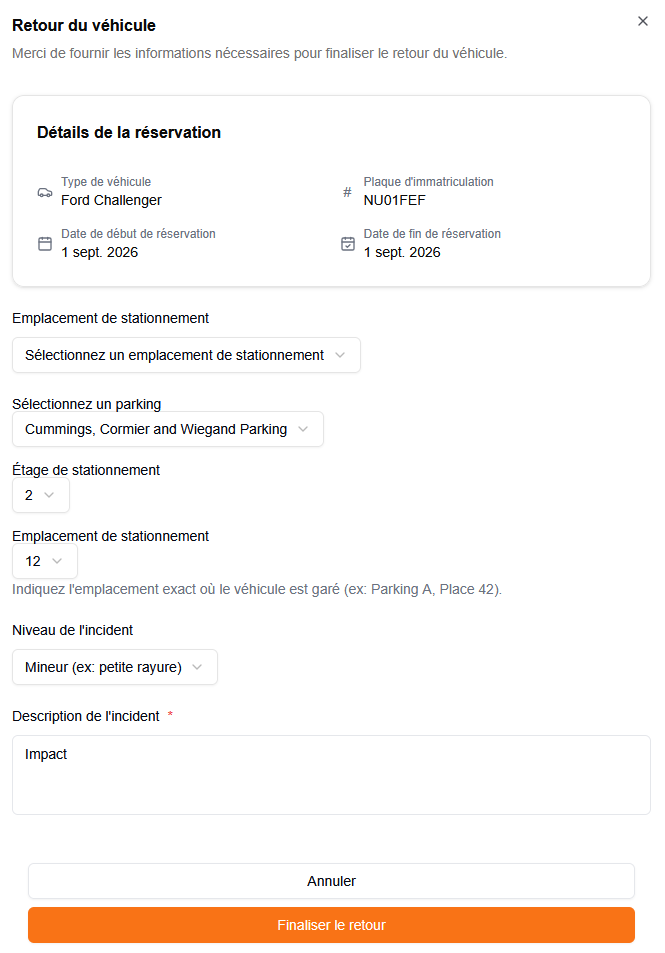
Cliquez sur Retourner le véhicule, puis choisissez une place de parking ou saisissez une adresse précise pour indiquer où le véhicule a été laissé.
Signaler un incident (optionnel)
Si un problème est survenu avec le véhicule, sélectionnez un niveau d'incident et ajoutez une description avant de finaliser le retour.
Finaliser le retour
Cliquez sur Finaliser le retour. La réservation est clôturée et, si un incident a été signalé, il devient visible par les administrateurs sur le tableau de bord.
Gérer les réservations
- Consulter ses réservations — le tableau de bord liste vos réservations en cours, à venir et passées. - Modifier une réservation à venir — ouvrez-la depuis la page des réservations et mettez à jour la date. - Annuler une réservation — annulez une réservation en cours via le parcours de retour, ou une réservation à venir avec le bouton Annuler la réservation du tableau de bord.